Sokan szembesülnek azzal magas képfrissítésű OLED monitorok mellett, hogy épp a kényelmes 60 FPS körüli tartományban enyhén vibrálni kezd a sötétebb jelenetek fényereje. Orbmu2k, a jól ismert NVIDIA Profile Inspector fejlesztője november 18-án közzétette a GitHubon az NVIDIA G-SYNC Tweaks v1.0.1-es kiadását (amelyre ma a VideoCardz is felhívta a figyelmet): a kis Windows-program kézi registry-turkálás nélkül teszi kezelhetővé az NVIDIA-driverek rejtett VRR-beállításait.
Mi az az LFC-korlátozás, és miért okoz OLED-villogást?
A változó képfrissítés (VRR) normál esetben úgy működik, mint egy rugalmas sebességváltó: ha a játék 55 FPS-sel fut, a kijelző is 55 Hz-en frissít. Ha viszont a képkockasebesség a monitor alsó határa (jellemzően 48 Hz) alá esne, belép az úgynevezett Low Framerate Compensation (LFC), vagyis a driver megduplázza a képkockákat, hogy a panel stabil maradjon.
A gond az, hogy a 240 és 360 Hz-es monitorokon az NVIDIA meghajtója nem várja meg a valós 48 Hz-es küszöböt: a fejlesztő driver-visszafejtése szerint (amelyet a 621.12-es csomag 248 bejegyzéses belső tábláján végzett el) már 58–65 FPS környékén elindítja a duplázást. Így egy 60 FPS közeli játékban a panel folyton 1x (60 Hz) és 2x (120 Hz) között pattog oda-vissza: OLED-kijelzőn ez fényerő-villogásként, gyors IPS és VA monitorokon pedig apró játékbeli mikroszaggatásként jelentkezik.
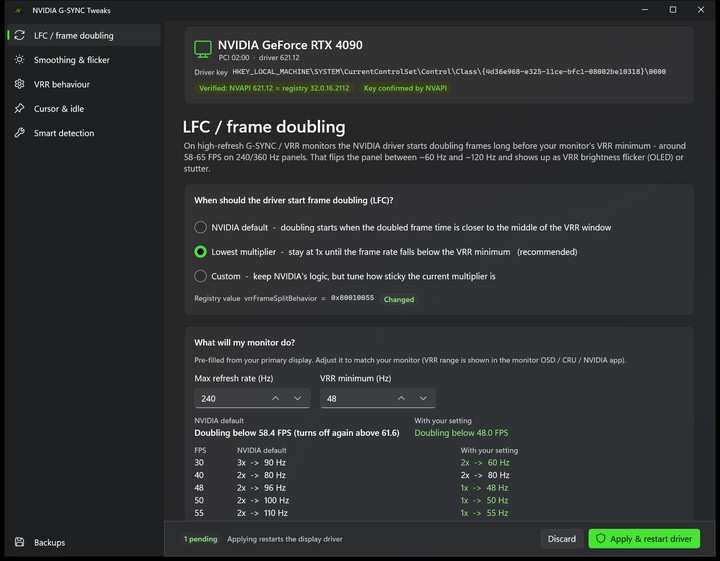
Így állítható át registry-bányászat nélkül
Az alapötlet egy Reddit-felhasználó (u/PykeFeed) felfedezésére épül, aki azonosította a rejtett vrrFrameSplitBehavior registry-értéket. A G-SYNC Tweaks automatikusan megkeresi az NVAPI segítségével a kártya Windows-kulcsát, és a Lowest multiplier opcióval kitolja a duplázást egészen a panel valódi VRR-minimumáig (például 48 Hz-ig), előnézeten is megmutatva a pontos szorzókat.
- Rendszerigény: 64 bites Windows 10 vagy Windows 11, GeForce-driver és a Microsoft Windows App Runtime 2.x csomagja.
- Használat és biztonság: módosítás előtt automatikus biztonsági mentést készít a registry-ről; az Apply & restart driver gomb csak rendszergazdai jóváhagyást kér és néhány másodpercre újraindítja a videodrivert, teljes gép-újraindítás nem kell.
- Korlátok: a készítő jelzi, hogy a villogást nem szünteti meg minden helyzetben (a VRR-minimum közelében vagy egyenetlen képkockaidőnél továbbra is előfordulhat), és egy újabb GeForce-driverfrissítés bármikor módosíthatja a nem dokumentált kulcsokat.